三栏布局让筛选、浏览与详情一目了然;全屏、对比、右键菜单覆盖从审阅到删除的完整工作流。
选鸟完成后,点击完成摘要页的「前往结果浏览器」按钮,即可进入结果浏览器。 界面采用三栏布局:左侧筛选、中央浏览、右侧详情,无需切换页面,一屏完成全部审阅工作。
右侧详情面板不只是只读展示——可以在面板中直接修改当前照片的星级, 修改结果会实时通过 ExifTool 写回 EXIF 元数据并同步更新数据库,无需单独保存。 详情面板各字段含义请参见第 05 章 5.5。
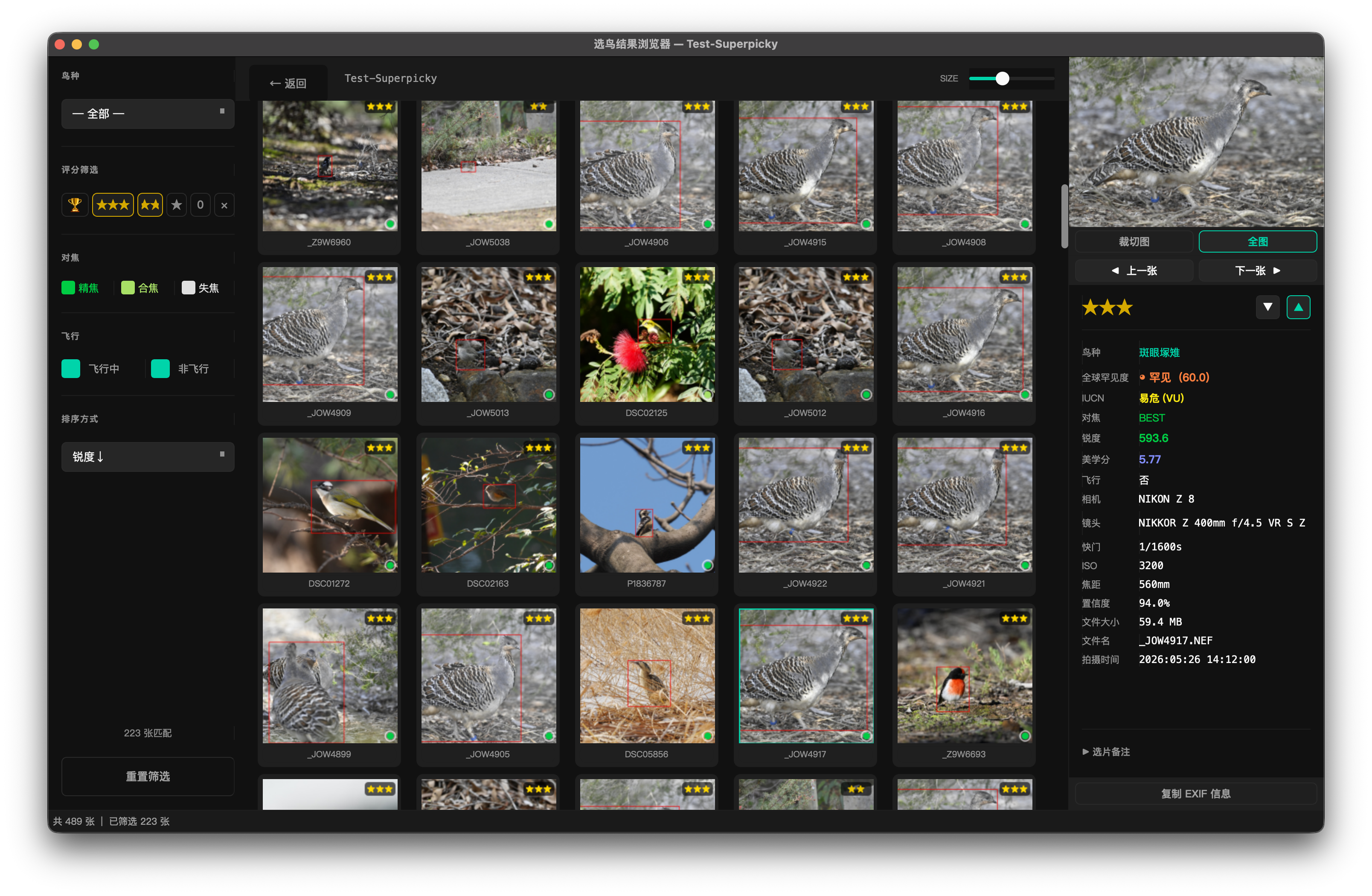
左侧筛选面板提供多维度组合筛选,帮助你快速定位目标照片。
评分筛选(可多选)
| 按钮 | 筛选范围 |
|---|---|
| Pick | 仅显示带 Pick 精选标记的照片(3★ 中的顶尖精选) |
| ★★★ | 3 星优选 |
| ★★ | 2 星良好 |
| ★ | 1 星普通 |
| 0 | 0 星放弃 |
| × | 无鸟 / 识别失败 |
默认勾选 ★★★ + ★★,打开浏览器即直接看到值得保留的照片,无需手动调整。 各评分等级的含义详见第 05 章 5.1, Pick 精选标记的计算规则详见第 05 章 5.2。
排序方式
| 选项 | 说明 |
|---|---|
| 罕见度↓(默认) | 罕见度指数越高的照片排越前,最稀有的鸟第一眼就能看到 |
| 文件名 | 按原始文件名字母 / 数字顺序排列,适合按拍摄时序浏览 |
| 锐度↓ | 最清晰的照片排最前,适合快速找到技术最佳的那张 |
| 美学↓ | 美学构图分最高的排最前,适合优先挑选发布用图 |
罕见度指数的计算方式与五级分级含义请参见第 06 章。
附加筛选
双击缩略图进入全屏查看模式。图片默认以适应窗口(Fit)模式显示,完整呈现全图。
鼠标与触控操作
| 操作 | 效果 |
|---|---|
| 单击(Fit 模式) | 以鼠标位置为中心,放大至 100% 实际像素 |
| 单击(缩放模式) | 恢复 Fit 全图显示 |
| 拖拽(缩放模式) | 平移图像,查看局部细节 |
| 滚轮 | 以鼠标为中心连续缩放,范围 10%–500% |
| 双指捏合(macOS 触控板) | 捏合缩放,与滚轮等效 |
缩放时屏幕右下角会短暂显示当前缩放比例(如 128%),1.5 秒后自动隐藏。
键盘快捷键
| 按键 | 功能 |
|---|---|
| ← / ↑ | 切换到上一张照片 |
| → / ↓ | 切换到下一张照片 |
| Z | 切换 Fit 全图 ↔ 100% 实际像素 |
| F | 切换焦点叠加层显示 / 隐藏 |
| Delete / X | 删除当前照片(移至系统回收站,需确认) |
| Escape | 返回缩略图网格 |
按 F 可在全屏模式下显示 / 隐藏焦点叠加层——叠加层用颜色标出对焦区域, 帮助快速判断哪张连拍的眼睛最实。
当需要在两张照片之间做最终取舍时,可使用对比模式将它们并排显示, 适合从连拍中挑出构图与对焦均最佳的那一张。
「对比」按钮只在恰好选中 2 张时出现;选中 1 张或 3 张以上时按钮自动隐藏。 如果选错了,再次点击已选中的缩略图可取消选中。
在缩略图网格或全屏模式下,右键单击照片弹出快捷菜单:
| 菜单项 | 功能 |
|---|---|
| 在 Finder 中显示(macOS) 在资源管理器中显示(Windows) |
打开文件所在文件夹并高亮选中该文件,方便直接操作原文件 |
| 用 [应用程序] 打开 | 调用外部程序(如 Lightroom、Photoshop)打开当前照片 |
| 复制路径 | 将文件完整路径复制到剪贴板 |
| 删除 | 将照片移至系统回收站(不是永久删除) |
关于删除操作
删除操作作用于整理后目录中的文件。 如果你的工作流是先整理、再浏览,请在删除前确认原始文件已备份, 以免误删无法从回收站恢复的 RAW 文件。