基于 BirdTrace (FastViT-MA36) 引擎,覆盖 10,000+ 种鸟类;离线国家/地区过滤、多套英文命名标准、截图即识——让每张照片都能知道拍的是谁。
SuperPicky 慧眼选鸟 的鸟种识别功能集中在右侧的识别停靠面板(Bird ID Dock)中, 可停靠在主窗口边缘,也可拖出为独立浮动窗口。面板顶部有两个标签页:
识别引擎采用先进的 BirdTrace (FastViT-MA36) 模型(由 Warden 研发训练), 原生支持 10,480 类别(覆盖 10,000+ 鸟种)。相比传统的分类模型, BirdTrace 在维州、达尔文等真实复杂数据集上实测准确率达 97%+, 并且全面支持近年新拆分的物种(例如锈色草鹩莺等)。模型随安装包预置并支持 Apple Silicon (MPS) 与 Windows (CUDA) 原生硬件加速,离线可用无需联网。
两者使用的是同一个 BirdTrace 核心模型与算法引擎,但批量处理与单张交互的工作模式有所不同:
选鸟流程(批量处理) — 自动识鸟功能默认开启(可随时在设置 → 识鸟中调整)。 为兼顾速度与成片质量,软件优先对 2★ 及以上 的照片运行深度识鸟。 此外,批量选片采用以鸟为中心的无形变真实背景正方形裁剪送入 BirdTrace 推理, 保证了与独立识鸟面板一致的顶级识别精度;置信度低于阈值的结果会自动按「其他鸟类」归档。
识鸟面板(单张识别) — 不受星级限制,任何照片拖入均可即时识别; 置信度阈值下限低至 30%,且会展示最多 3 条候选,方便人工比对相似鸟种。
简言之:选鸟流程追求兼顾成片与速度,识鸟面板追求单张鉴定的完整候选与细节。
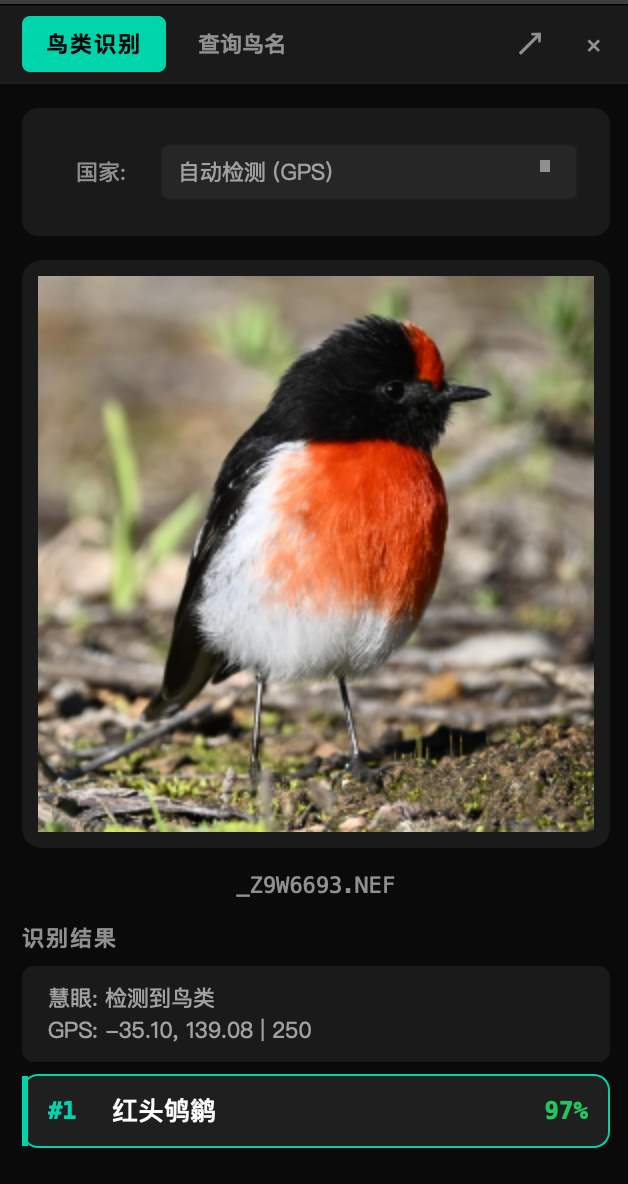
BirdTrace 模型本身能识别全球逾万种鸟类,但大多数拍摄场景只会出现当地常见的几百种。 启用国家/地区过滤后,软件会自动结合当地名录筛选,极大降低跨区域混淆误报。
当照片在省/州级名录里找不到匹配时,系统会合理放宽到国家级名录;但若在国家名录中依然不存在, 系统绝不会再盲目放宽到全世界,而是将其保留为未确定鸟种, 彻底杜绝了由于背景误判而跳出别的大洲极其罕见鸟类的乌龙情况。
面板顶部的国家/地区下拉菜单整合了「本机当前国家 + 最近选过的国家」, 并支持在设置中心编辑管理常用国家。选择后自动保存,下次启动自动沿用。
| 设置 | 效果 |
|---|---|
| 不选(全球模式) | 在全部 10,964 种中排序,结果可能出现本地极罕见种 |
| 选择国家(如 AU) | 候选结果限定在澳大利亚有记录的鸟种范围内 |
| 选择省/州(如 AU-NSW) | 候选范围进一步缩小到新南威尔士州有记录的鸟种 |
地区过滤基于鸟种历史分布记录,若拍到本地记录极少的迷鸟或逸出鸟, 该鸟种可能不出现在过滤后的候选列表中。遇到疑似罕见鸟时,可临时切换为「全球模式」再次识别。
每条候选结果右侧会显示一个置信度百分比,代表模型对该鸟种判断的把握程度。 置信度按三档颜色区分:
当第一候选的置信度比第二候选高出 80 个百分点以上时, 面板只显示第一候选(结果极为确定);否则最多展示前 3 名候选, 方便在相似鸟种之间人工判断。
置信度偏低的常见原因:
SuperPicky 慧眼选鸟 支持多套英文命名标准,可在设置 → 识鸟中切换。 无论选择哪套,中文简体名称始终同步显示。
| 格式标识 | 来源 | 适用场景 |
|---|---|---|
| default | BirdTrace 模型原始英文名 | 覆盖最全,默认推荐 |
| avilist | AviList v2025 | 国际最新分类参考 |
| clements | Clements / eBird v2024 | eBird 用户常用 |
| birdlife | BirdLife International v9 | IUCN 评估采用 |
| scientific | 拉丁学名 | 科学记录、论文引用 |
鸟名格式影响界面显示与 EXIF 写入的英文名部分(写入 XMP:Title 的英文分量)。
不同命名体系对同一鸟种的英文名偶有差异;如遇显示异常,可切回 default 格式排查。
主界面右上角菜单 →「设置」→ 识鸟页 →「鸟种英文名格式」下拉菜单,选择目标格式后点击保存,下次识别即生效。
识别面板内置截图识鸟功能:对屏幕上任意区域截图(如浏览器中的鸟照、社交媒体图片), 截图完成后自动载入面板进行识别,无需先将图片下载到本地。
macOS macOS
screencapture 进入交互截图模式,拖动选框圈出目标鸟只区域后松开macOS 截图识鸟需要「屏幕录制」权限。首次点击时若弹出授权提示,点击「打开系统设置」, 在隐私与安全 → 屏幕录制中为 SuperPicky 慧眼选鸟 开启权限,返回软件重试即可。
Windows Windows
除截图外,识别面板同样支持直接拖放图片文件(JPEG、PNG、RAW 等常见格式)到放置区, 或点击「选择文件」按钮从文件选择框加载——三种方式的识别流程完全相同。