软件是什么、能帮你做什么,以及如何完成安装和首次启动。
拍鸟的人都知道,一次出行拍几百上千张是常事。选片通常是最枯燥的环节——逐张翻看、判断锐度、删掉废片,往往比拍摄本身花的时间还长。
SuperPicky 慧眼选鸟就是为了解决这个问题。它是一款面向鸟类摄影师的 AI 自动选片工具,核心工作流程是:
4.3.0 版本在此基础上新增了基于 GBIF 全球观察数据的罕见度评分(第 06 章)。
SuperPicky 慧眼选鸟 不替你决定哪张最好——它替你完成初步筛选,把明显的废片自动排开,让你把精力集中在真正值得细看的照片上。
| 机型 | 支持情况 |
|---|---|
| Apple Silicon M5最快特别推荐 | 完全支持,Neural Engine 加速,处理速度最快 |
| Apple Silicon M1 / M2 / M3 / M4 | 完全支持,推荐 |
| Intel Mac | 支持,处理速度相对较慢 |
最低要求 macOS 12 Monterey 及以上。
Windows 版提供三个版本,按你的硬件配置选择:
| 版本 | 适合哪些人 |
|---|---|
| 完整版(含全部模型)推荐 | 推荐所有人下载。开箱即用,无需联网下载模型,安装后直接运行 |
| CUDA GPU 版 | 有 NVIDIA 显卡(GTX 1060 或更新),追求最快的处理速度。需要 CUDA 11.8+ |
8 GB 以上。单批次处理 5,000 张以上建议 16 GB。
SuperPicky 慧眼选鸟 已通过 Apple 公证,安装过程中 macOS 不会弹出「无法验证开发者」等安全警告,可放心直接安装。
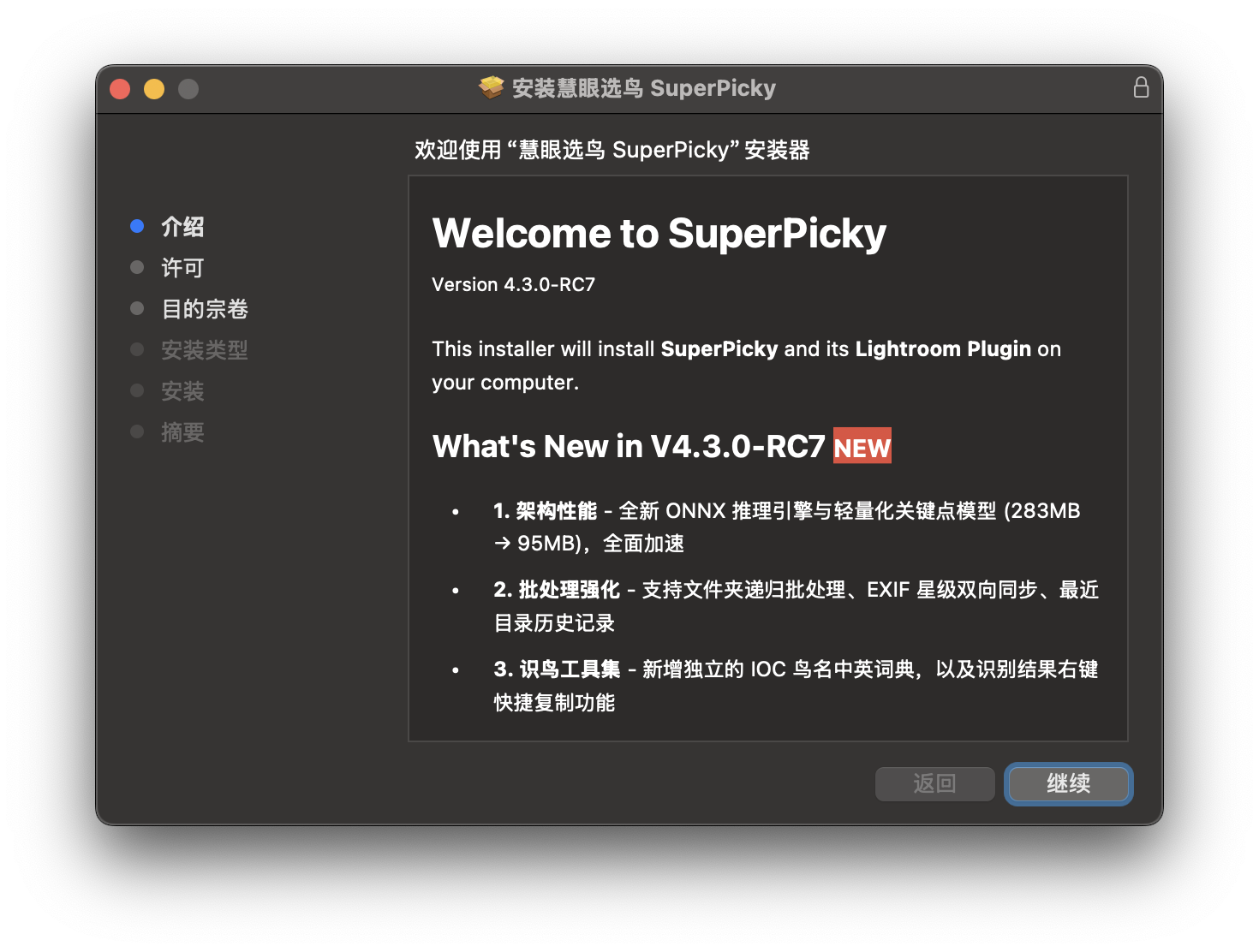

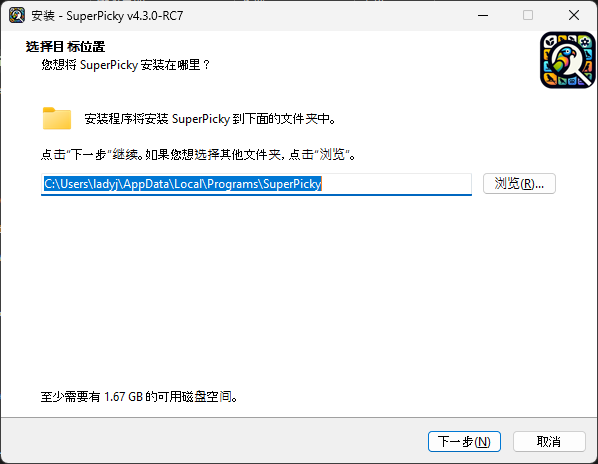
如果之前安装过旧版本,建议先在「控制面板 → 程序 → 卸载程序」中卸载旧版,再安装新版,避免残留文件干扰。
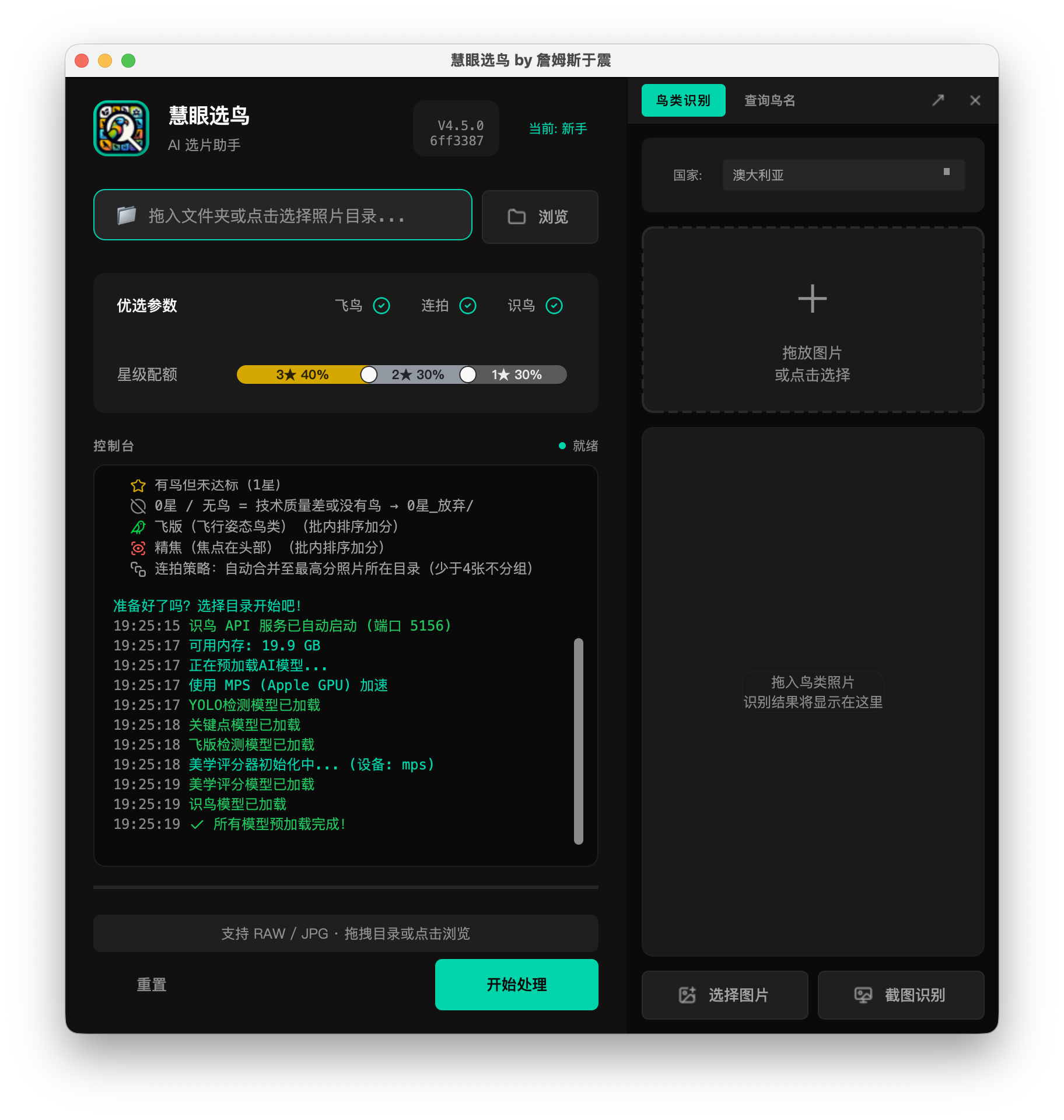
完整版(macOS 的 DMG、Windows 的 Full 安装包)已经把全部 AI 模型打包在内, 装完打开就能用,不需要联网下载模型,首次启动通常几秒到十几秒。
首次启动时程序会做一次运行时自检。如果日志区出现模型缺失或加载失败的提示, 可前往「设置 → 环境修复」重新触发初始化。
Lite 版自 4.5.0 起已停止构建。如果你之前装的是 Lite, 请先卸载它再安装完整版——否则系统里会出现两个 SuperPicky 条目。 卸载后还可以把 Lite 当初下载的 AI 引擎目录一并删掉,能腾出好几 GB 空间。